
AIにブログ記事を頼んでみたものの、どこかで見たような文章が出てきて、がっかりしたことはありませんか。
結局ほとんど自分で書き直すことになり、寝る前の貴重な1時間が消えてしまいますよね。
- 何を頼めばいいか分からないプロンプト
- どこかで見たような一般論の記事
- AIっぽさが抜けない文章
- まちがいが混ざっていないかの不安
そこで今回、このブログで次に書く予定の「Claudeの使い方(初心者向け)」をテーマに、手順ごとのプロンプトでAIに下書きを頼んでみました。

プロンプト(AIへの頼み方)で、そんなに変わるものなんですか?

「記事を書いて」の1行だけだと一般論でしたが、手順ごとに頼んだら、読者に合った下書きが約30分でそろいました。
この記事では、タイトルから説明文まで、コピペで使える6つのプロンプトを順番に紹介します。
実際に試して分かったAIのクセと直し方もまとめたので、今夜の1本から使ってみてください。
プロンプトありとなしの違い

プロンプトの効果を確かめるために、同じテーマで「ざっくり頼む」と「手順ごとに頼む」の2通りを試しました。
テーマは、このブログで次に書く予定の「Claudeの使い方(初心者向け)」で、使ったAIはClaudeです。
- ざっくり:「記事を書いて」の1行だけ
- 手順ごと:タイトル→構成→本文→仕上げ
結果は、同じAIとは思えないほどの差が出ました。
まずは2つの結果を並べて、何が違ったのかを見ていきましょう。
「記事を書いて」だけで頼んだ結果
最初に、キーワードだけを伝える1行で頼んでみました。
「claude 使い方 初心者」のブログ記事を書いてください。
AIは質問をせずに、約2,000文字の記事をすぐに書き上げています。
見出しや説明文も付いていて、ぱっと見はきちんとした記事です。
- 読者が決まっていない一般論
- 料金や無料版の話がない内容
- ルールと違う「?」「!」入りの見出し
さらに最後には、「冒頭に体験談風の導入を足すこともできます」と提案してきました。
正直、どこにでもある文章だなという感じで、まさにAIで量産された文章だと分かる内容でした。
プロンプトで頼んだ結果
次に、書き方ルールを渡してから、タイトル→構成→本文→仕上げの順に頼みました。
- 読者に合わせたタイトル案5つ
- H2が8つの見出し構成
- 約4,900文字のリード文と本文
- 確かめる場所の一覧
- 検索結果に出る説明文3案

タイトル案には「夜1時間」「子育て中でも」など、読者の生活に合わせた言葉が並んでいます。
タイトルは、夜1時間しか取れない読者の目を引く書き出しと、「初心者でも迷わない」の安心感で選びました。
本文の例も、保育園へのお休みの連絡や雨の日の遊びなど、身近なものばかりです。
体験談は作らず、体験を入れる場所には目印を入れてくれました。
下書きまでにかかった約30分
タイトルから説明文までの下書きは、頼み直しを3回入れても約30分でできました。
- Claudeとのやり取り:約30分(答えのチェックを含む)
- 本文が表示されるまで:約1分30秒
自分で考えるときは、ライバルサイトの調査も入れて、タイトルと構成だけで30分〜1時間ほどかかります。
作業の中身が違うので単純には比べられませんが、本文と説明文まで下書きがそろうのは大きな差です。
直す手間はかかりますが、自分で全部考えるよりずっと早くて楽でした。
AIに渡す書き方ルールの準備

プロンプトを送る前に、まず「書き方ルール」をAIに渡しておきます。
読者や文章の調子を毎回説明しなくても、AIがルールに沿って書いてくれるからです。
今回の体験では、ルールを渡しただけでタイトル案が読者向けに変わるほどの差が出ました。
ルールって、どんなことを書けばいいんですか?
ここでは、1本目の記事で紹介したひな形に、今回の体験で分かったことを足した版を紹介します。
ルールは一度作れば、次の記事からはコピペで使い回せます。
書き方ルールのひな形
ひな形の考え方は、ブログが続かない原因とAIでの解決策の記事でくわしく紹介しています。
今回は、そのひな形に「体験談は作らない」の1行を足して使いました。
【読者】子育て中の会社員。平日の夜に1時間しか時間がない人。AIは無料版を少し触っただけ
【書かないこと】大げさな稼げる話、専門用語だらけの説明、私の職業や勤務先が分かる話
【文章の調子】です・ます調。1文を短く。専門用語はやさしく言いかえる
【見出し】体言止め。句読点は使わない
【体験談】作らないでください。体験を入れる場所には【ここに体験:〇〇】と目印を入れてください
【読者】の部分は、自分のブログの読者に合わせて書き換えてください。
「私の職業や勤務先が分かる話」の1行は、AIが自分の情報を覚えている場合の用心で、今回は仕事に寄せた言葉は出てきませんでした。
試して分かった足したい2行
今回の体験では、ルールが足りずにAIが不自然な答えを返した場面が2回ありました。
- キーワードを空白ごと入れたタイトル
- 「〜かどうか」で終わるよくある質問
どちらも頼み直しで直りましたが、最初からルールに書いておけば手間が省けます。
【キーワード】タイトルや見出しには、言葉を残したまま自然な日本語で入れる
【よくある質問】見出しは「?」で終わる質問の形でOK
なお、この2行を足した版ではまだ試していないので、うまくいかなければ頼み直しで調整してください。
1つのチャットで最後まで続ける理由
タイトルから説明文までは、1つのチャットで続けて頼むのがおすすめです。
AIは同じチャットの中なら、最初に渡したルールや、途中で直したことを覚えています。
実際、タイトルで直してもらったキーワードの入れ方は、最後の説明文まで守られていました。
途中で寝落ちしたら、続きはどうすればいいですか?
同じチャットを開けば続きから頼めるので、私も途中で一度中断して、次の日に再開しました。
タイトルと構成の作成プロンプト

ここからは、実際に送ったプロンプトを手順の順番に紹介します。
最初はタイトルと構成で、記事の方向が決まるいちばん大事なところです。
- タイトル案を5つ出すプロンプト
- 見出し構成を作るプロンプト
- 不自然なときの頼み直し文
AIの案をそのまま使うのではなく、気になったところを1つずつ頼み直すのがコツです。
頼み直しの文もそのまま使えるように載せておくので、コピペして試してみてください。
タイトル案を5つ出すプロンプト
書き方ルールのあとに、キーワードとタイトルの条件を続けて送ります。
(ここに書き方ルールを貼る)

キーワードは「〇〇」です。
この記事のタイトル案を5つ出してください。
・キーワードを必ず入れる
・32文字前後
・【】を使って目を引く言葉を入れる
・それぞれ、どんな読者に刺さるかを一言そえる
AIは5つとも、キーワード・【】・30文字前後の条件を守った案を出してきました。
ただし、「Claude 使い方 初心者がまず試す」のように、キーワードを空白ごと入れていて不自然です。
無料のChatGPTで同じ文を送ったときも、同じクセが出ました。
見出し構成を作るプロンプト
タイトルを選んだら、見出しの数や形まで指定して構成を頼みます。
〇番のタイトルで進めます。この記事の構成を作ってください。
・見出しはH2とH3で作る
・H2ごとにH3を3つ入れる
・H2はスマホで2行にならない短さにする
・「よくある質問」のH2を入れて、H3で質問を5つ以上
・最後に「まとめ」のH2(H3はなし)
・それぞれのH2で、読者が知りたいことを一言そえる
形の条件はすべて守られ、「最初の3回の頼み方」「夜1時間の使い方」など、読者に合わせた見出しも入りました。
一方で、気になるところも2つありました。
- H2に少ないキーワード
- 「〜かどうか」で終わるよくある質問
AIの説明によると、「句読点を使わない」ルールを守るために、質問の形をやめたそうです。
不自然なときの頼み直し文
気になるところは、どこが・どう気になるかを具体的に伝えると1回で直りました。
キーワードを自然にするときは、次の文を送っています。
ありがとうございます。ただ、キーワードが空白ごと入っていて、日本語として不自然です。
「〇〇」「〇〇」のように、言葉は残したまま自然な日本語に直して、もう一度5つ出してください。
文字数は32文字前後のままでお願いします。
見出しにキーワードを入れて、よくある質問を質問の形にするときは、こちらです。
ありがとうございます。2つ直してください。
・H2のうち3〜4個に「〇〇」「〇〇」のどれかを、自然な日本語で入れてください。スマホで2行にならない短さはそのままで
・よくある質問のH3だけは、「?」で終わる質問の形にしてください(ほかの見出しは今のままでOK)
直した構成を、もう一度全部出してください。
どちらも1回で直り、ほかの見出しを勝手に変えることもありませんでした。
本文を書くAIプロンプト

構成が決まったら、いよいよ本文です。
本文は、リード文から最後のまとめまで一気に書いてもらいました。
約4,900文字の本文が、約1分30秒で最後まで表示されています。
そんなに早いなら、もうそのまま使えるんじゃないですか?
ただ、読んでみると「ちょっとAIくさいかも」と感じるところがありました。
- 本文を一気に書くプロンプト
- AIくささを減らす頼み直し文
- 【要確認】の目印をつける工夫
ここでは、本文のプロンプトとあわせて、AIくささの直し方も紹介します。
本文を一気に書くプロンプト
本文のプロンプトでは、文字数と書き方の型を具体的に指定しました。
この構成で、リード文と本文を書いてください。
・リード文は300文字くらい。読者の悩みに共感してから、この記事で分かることを伝える
・H2のすぐ下に、200文字くらいの導入文を入れる
・結論を先に書いて、理由、例、もう一度結論の順で書く
・同じ文末を3回続けない
・料金・プラン名・機能など、変わりやすい情報は、文の後ろに【要確認】と付ける
答えが長くて途中で切れたときは、「続きを書いてください」と送れば大丈夫です。
今回は途中で切れることなく、1回で最後まで表示されました。
中身を見ると、頼んだことはほぼ守られていました。
- 体験談は作らず目印に
- 変わりやすい情報には【要確認】
- 保育園への連絡など身近な例
AIくささを減らす頼み直し文
本文で気になったのは、どの段落も同じ型で書かれていたことです。
数えてみると、32ある見出しのすべてで「〜からです。」と「たとえば」が1回ずつ使われていました。
「結論→理由→例→結論の順で書く」という頼み方を、AIがきっちり守りすぎたのが原因です。
ありがとうございます。読むと少しAIっぽく感じるので、次のように直してください。
・どの段落も「〜からです。」「たとえば〜」が入っていて単調です。理由や例は、必要なところだけにしてください
・同じ文末(です。/ます。)が3回続いているところをなくしてください
・リード文を300文字くらいに増やしてください(今は短めです)
・内容と見出し、【ここに体験】【要確認】の目印は変えないでください
直した本文を全部出してください。
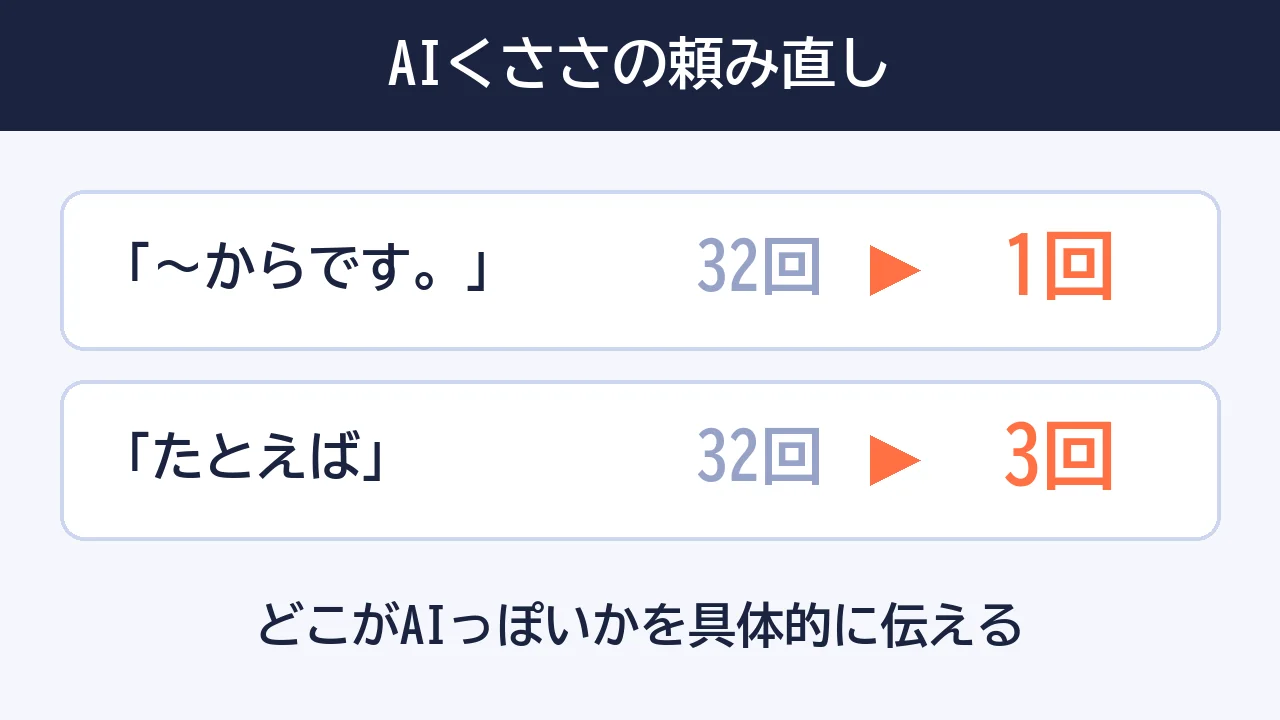
同じ文末が3回続くところも、5か所から1か所に減りました。
どこがAIっぽいのかを具体的に書いたことで、1回でかなり読みやすくなりました。
【要確認】の目印をつける工夫
本文のプロンプトには、変わりやすい情報に【要確認】を付ける1行を入れておくのがおすすめです。
料金や機能などの情報は、AIの知識が古かったり、まちがっていたりすることがあるからです。
- 料金・プラン名
- 登録の方法
- 年齢の決まり
- 入力したデータの扱い
今回は18か所に目印が付き、あとで確かめる場所がひと目で分かりました。
事実確認と説明文のプロンプト

本文ができたら、最後に事実の確認と、検索結果に出る説明文を頼みます。
ここで大事なのは、事実の確認をAIだけで終わらせないことです。
AIは、知らないことや古いことでも、自信がありそうな文章で書いてしまうことがあります。
- AIに確かめる場所を出させる手順
- 公式ページでの自分の目の確認
- 説明文の作成
この3つの順番で進めると、確認の手間をしぼりながら、まちがいを減らせます。
確かめる場所を出させるプロンプト
本文を書いたAIに、自分で確かめるべきところを一覧にしてもらいました。
書いた本文の中で、事実を確かめたほうがいいところを一覧にしてください。
・料金、プラン名、できること、画面の操作など、まちがっていたり古くなっていたりしそうなところ
・それぞれ「どこで確かめればいいか」も書いてください
・自信がないところは、正直に「自信がない」と書いてください
AIは10か所を挙げて、それぞれに「自信がない」「自信がある」などの度合いを付けてきました。
自分の知識が2026年6月ごろまでのものだということも、自分から書いてくれています。
なかでも登録の説明は「自信がない」とされていて、電話番号の確認が必要かもしれないと書かれていました。
公式ページでの最終確認
AIの一覧をもとに、「自信がない」ところから公式ページで確かめました(2026年10月時点)。
- 登録:新しく登録する人は全員、電話番号の確認が必要
- 年齢:18歳以上
- 無料版の上限:5時間ごとにリセット
- 学習に使うか:設定の「プライバシー」で自分で選択
本文の「必要なのはメールアドレスとスマホかパソコンだけ」という説明は、電話番号の確認が抜けていたことになります。
AIは、このいちばん大きなまちがいに自分で気づいていたものの、「かもしれません」と弱い言い方でした。
AIの一覧は確かめる場所をしぼるのに使い、最後は公式ページで自分の目で確かめましょう。
検索結果の説明文のプロンプト
最後に、Googleの検索結果に出る説明文を作ってもらいます。
この記事の説明文を作ってください。Googleの検索結果で、タイトルの下に出る文章です。
・120文字くらい
・キーワード「〇〇」を入れる
・読んだら何が分かるかが伝わるように
・3つ案を出してください
AIは3つの案を出し、書いた文字数もこちらで数えた数とほぼ合っていました。
「スマホでは後半が切れるので、大事な言葉を前に置いた」と、見え方まで考えてくれています。
ただし、「言い切らないようにした」と説明しながら、「今夜から試せます」と言い切った案もありました。
AIでブログ作成するときの注意点

6つのプロンプトを試して、AIにはいくつかのクセがあることが分かりました。
どれも、人が最後に見ておけば防げるものばかりです。
- 数えるものの自己申告のずれ
- ルールの守りすぎ
- 体験談風の文章
知らずに使うと、そのまま記事に残ってしまうので、先に知っておきましょう。
ここでは、それぞれのクセの中身と、私が実際に気をつけたことを紹介します。
文字数や回数の自己申告のずれ
いちばん多かったのは、「〇文字です」「〇か所直しました」という説明のずれです。
今回の体験では、AIの説明と中身がずれたことが6回ありました。
- タイトルの文字数の1〜2文字のずれ
- 「4か所変えた」が実は2か所
- 「約300文字」のリード文が約220文字
- 「目印は8か所」が実は7か所
数えるものは、文字数を数えるサイトなどを使って、最後に自分で確かめましょう。
一方で、AIが「前回『8か所』と書いたのは数え間違いでした」と、自分からまちがいを直してきたこともありました。
ルールを守りすぎる不自然さ
AIは、渡したルールを文字どおりに守りすぎることがありました。
- 「句読点なし」→質問の形をやめたよくある質問
- 「結論→理由→例」→全段落が同じ型の本文
どちらも、ルールそのものは守れているのに、読むと不自然になってしまう例です。
ルールには「よくある質問は『?』で終わってOK」のように、例外も書いておくと安心です。
AIの答えが不自然に感じたら、どのルールが原因かを考えてみると、直し方が見えてきます。
体験談は自分で書くという線引き
AIに頼めば、体験していないことも「体験談風」に書けてしまいます。
実際、ざっくり頼んだときのAIは、「体験談風の導入を足すこともできます」と提案してきました。
今回はルールに「体験談は作らない」と書いたので、体験の場所には目印だけが入りました。
体験談まで書いてもらえたら楽なのに…。
目印のところに自分の言葉を入れるからこそ、ほかの記事と違う自分の記事になるんです。
よくある質問

最後に、AIでブログ記事を作るときに気になりやすい疑問にお答えします。
ChatGPTでも同じプロンプトは使える?
同じプロンプトがそのまま使えました。
無料のChatGPTで、タイトル案と構成のプロンプトを同じ文のまま送って試しています。
キーワードを空白ごと入れるクセはChatGPTにもあったので、頼み直しの文も役に立ちます。
ChatGPTは活用方法の例が多く、見出しの表現もシンプルなものが多いと感じましたが、それ以外はあまり変わりませんでした。
シフト作成でClaudeとChatGPTを比べた体験は、シフト作成AIプロンプトの記事で紹介しています。
1つのプロンプトで記事を全部作れる?
作れますが、手順ごとに分けて頼むほうが直しやすいです。
「記事を書いて」の1行で頼んだときは、読者が決まっていない一般論の記事になりました。
手順ごとに分けると、タイトルや構成の段階で気になるところを直してから、次に進めます。
AIの答えが途中で切れたらどうする?
同じチャットで「続きを書いてください」と送れば、続きを書いてくれます。
長い本文を頼むときは、答えの最後まで出ているかを確かめてから次に進みましょう。
AIくささはどこまで直せばいい?
まずは同じ型のくり返しと文末のそろいすぎを、AIに直してもらいましょう。
そのうえで、自分の体験や言葉を入れていけば、AIくささは薄まっていきます。
完璧を目指さず、読者が読みやすいかどうかを基準にすると続けやすいです。
プロンプトは毎回同じ文でいい?
基本は同じ文の使い回しでOKです。
変えるのは、キーワードや選んだ案の番号くらいです。
気になるところが出たら、この記事の頼み直しの文を足して調整してください。
AIブログ作成プロンプトのまとめ

AIでブログ記事を作成するときは、手順ごとにプロンプトを分けて頼むのが近道です。
- タイトル案5つの作成
- 見出し構成の作成
- 本文の一括作成
- AIくささの頼み直し
- 確かめる場所の一覧化
- 説明文3案の作成
私も今回、直す手間はかかるけど、自分で全部考えるよりずっと早くて楽だと感じました。
数えるものと事実だけは、最後に自分の目で確かめることを忘れないでください。
まずは今夜、書き方ルールとタイトルのプロンプトをコピペして、次の記事のタイトル案を5つ出してもらうところから始めてみましょう。
まだブログを開設していない人は、ワードプレスブログの始め方で、開設の手順と私が迷ったところを先にチェックしてみてください。


コメント