
ブログを始めたら、プライバシーポリシーを作るように言われて手が止まっていませんか。
ネットの雛形をコピペしようとして、知らないサービス名だらけで不安になった人もいるかもしれません。
- 何を書けばいいか分からない
- ネットの雛形が自分に合うか不安
- 広告の規約まで読む時間がない
- どこに置けばいいか分からない
寝かしつけのあとの限られた時間で、法律っぽい文章と向き合うのは気が重いですよね。

プライバシーポリシーって、小さな個人ブログにも本当に必要なんですか?

私はAIに下書きを頼んで、ほかの固定ページやメニューの設定も含めて1時間くらいで整えました。
この記事では、プライバシーポリシーが必要な理由と、実際に私のブログに置いている例文を紹介します。
AIに作ってもらうときのコピペで使える頼み方と、広告の規約を読んで分かった注意点もまとめました。
読み終えるころには、今夜の1時間で自分のブログにプライバシーポリシーを置けるようになりますよ。
プライバシーポリシーが必要な理由
結論から言うと、プライバシーポリシーはお問い合わせや広告がある個人ブログなら用意しておきたいページです。
読者の情報を受け取ったり、広告の仕組みで読者のデータを使ったりする場面があるからです。
理由は、大きく分けて次の3つになります。
- お問い合わせやコメントで集まる個人情報
- 広告で使われるCookie
- 読者とGoogleからの信頼
順番に見ていきましょう。
お問い合わせやコメントで集まる個人情報
お問い合わせフォームでは、名前やメールアドレスを書いてもらうことがあります。
WordPressのコメント欄も、初期設定では名前とメールアドレスの入力欄があり、送った人のIPアドレスが記録されます。
こうした情報を何に使い、誰に渡さないのかを書いておくのが、プライバシーポリシーの一番の役目です。
広告で使われるCookie
アフィリエイト広告では、Cookie(クッキー)という仕組みが使われます。
Cookieは、どの広告から申し込みがあったかを記録するために、読者のブラウザに保存される小さなデータです。
読者の見えないところでデータが使われるので、広告を使っていることとCookieの説明を書いておきます。
読者とGoogleからの信頼
運営者が誰で、情報をどう扱うかが分かるページがあると、読者は安心して記事を読めます。
Googleも、サイトの運営者が分かることを信頼できるサイトかどうかを見る手がかりの1つにしているとされています。
記事が少ないうちに作っておくと、あとで広告を始めるときも慌てずに済むはずです。
プライバシーポリシーの項目と例文
プライバシーポリシーに書く項目は、ブログで実際に使っているものだけに絞るのが基本です。
使っていないサービスまで書くと、事実と違うページになってしまいます。
私のブログのプライバシーポリシー・免責事項では、次の項目を1つのページにまとめました。
- 個人情報の使い道と開示
- 広告(アフィリエイト)
- アクセス解析
- コメント
- 免責事項と著作権
- 改定とお問い合わせ
ここでは、実際に公開している文をもとに、例文を3つに分けて紹介します。
個人情報の使い道と開示
まずは、集めた個人情報を何に使い、どんなときに人に渡すのかを書きます。
当ブログでは、お問い合わせやコメントの際に、お名前やメールアドレスなどを入力していただく場合があります。
いただいた個人情報は、お問い合わせへの返信など、必要な連絡のためだけに使います。

個人情報は、次の場合を除いて、第三者に開示しません。
・ご本人の同意がある場合
・法令にもとづき開示が必要な場合
「第三者」は、運営者と読者本人以外の人や会社のことです。
法令にもとづく場合のような例外も、忘れずに入れておきましょう。
広告とアクセス解析
広告とアクセス解析は、Cookieを使っていることと止める方法をセットで書きます。
当ブログは、A8.net、楽天アフィリエイトなどのアフィリエイトプログラムに参加しています。
記事内のリンクから商品やサービスを申し込まれると、当ブログに紹介料が支払われることがあります。
広告の配信では、Cookie(クッキー)を使うことがあります。

当ブログでは、読まれている記事を把握するために、Googleアナリティクスなどのアクセス解析ツールを使うことがあります。
Cookieは、お使いのブラウザの設定で無効にできます。
参加している広告の名前は、自分のブログに合わせて書きかえてください。
私はまだGoogleアナリティクスを入れていませんが、「使うことがあります」という書き方にしています。
免責事項と著作権
免責事項は、ブログの情報で損をしても責任は負えないことを伝える文になります。
当ブログの情報は、できるだけ正確になるよう努めていますが、正しさや新しさを保証するものではありません。
AIサービスの機能や料金は、よく変わります。ご利用の前に、各サービスの公式サイトで最新の情報をご確認ください。

当ブログの文章や画像を、無断で転載することは禁止します。引用するときは、出典として当ブログの記事名とURLを明記してください。
AIを扱うブログなら、「機能や料金がよく変わる」と一言そえておくと親切です。
著作権の文は、自分の文章や画像を勝手に使われないためのものです。
AIで作るときの頼み方
AIにプライバシーポリシーを頼むときは、自分のブログの情報を先に伝えるのがコツです。
私も実際に、Claudeで頼み方を変えて2回試しました。
- 「作ってください」とだけ頼む
- ブログの情報を伝えて頼む
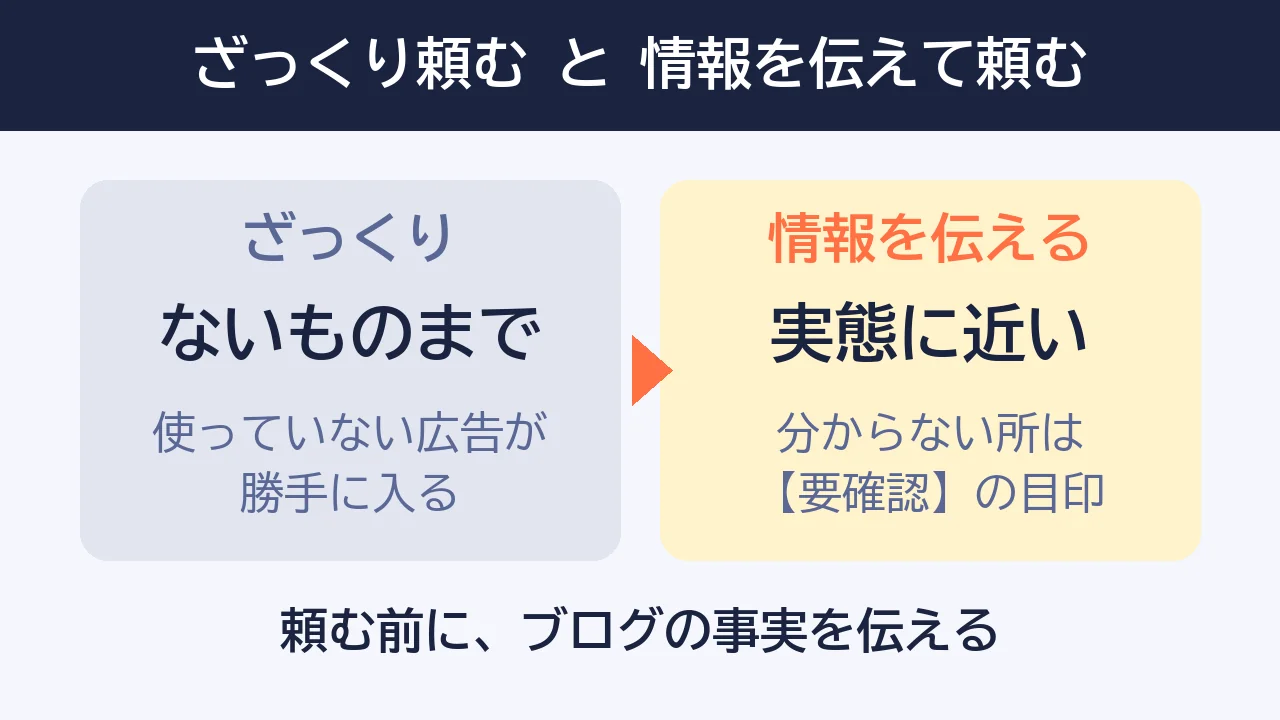
1回目は、使っていない広告サービスまで勝手に入った文章でした。
2回目は伝えた情報だけを使っていて、ブログの実態にかなり近い文章です。
かかった時間は、2回あわせて5分ほどでした。
AIに伝えるブログの情報
AIに伝える情報は、プライバシーポリシーの中身を決める材料になります。
次の7つを、事実のとおりに書き出しておきましょう。
- ブログ名
- 運営者名(ニックネーム)
- ブログの内容
- お問い合わせの方法
- コメント欄のあり・なし
- 参加している広告
- アクセス解析のあり・なし
広告とアクセス解析は、使っていないなら「なし」とはっきり書くのがポイントです。
メールアドレスのような、ページに書く必要のない個人情報は伝えなくて大丈夫です。
コピペで使える頼み方
私が2回目に送った頼み方を、〇〇を書きかえるだけで使える形にしました。
ブログの「プライバシーポリシー・免責事項」のページの文章を作ってください。
下の【ブログの情報】に書いたことだけを使ってください。

【ブログの情報】
・ブログ名:〇〇
・運営者名:〇〇(ニックネーム)
・ブログの内容:〇〇
・お問い合わせ:〇〇(例:Googleフォーム)
・コメント欄:あり/なし
・参加している広告:〇〇(例:A8.net、楽天アフィリエイト)
・アクセス解析:〇〇(使っていなければ「なし」)

【お願い】
・中学生にも分かる、やさしい言葉で。です・ます調
・見出しを付けて、ブログの固定ページにそのまま貼れる形で
・ブログの情報に書いていない広告やツールは書かないでください
・分からないところは推測せず、【要確認:〇〇】と目印を入れてください
・最後に、私が自分で確かめたほうがいいところを箇条書きで教えてください
「ブログの情報に書いていない広告やツールは書かない」の1行が、勝手に足されるのを防ぐ大事な部分です。
AIへの頼み方の基本は、AIでブログ記事を作成するプロンプトの記事でもくわしく紹介しています。
AIの答えで直すところ
AIの答えは、貼る前に1行ずつ「本当にそうか」を確かめる必要があります。
ざっくり頼んだ1回目は、まだ入れていないGoogleアナリティクスを「利用しています」と言い切っていました。
参加していないAmazonアソシエイトや、Googleの広告(AdSense)まで入っていたんです。
- 使っていない広告やツール
- 頼んでいない約束の文
- 【要確認】や【】の消し忘れ
- 実際の画面と違う説明
2回目は、分からないところに【要確認】の目印を9か所入れてくれました。
ただ目印は消し忘れやすく、私も公開したページの制定日に【】が残っていて、あとから直しました。
広告の表示について書いた文が、実際の画面に出る文と食い違っていたこともあります。
ざっくり頼むとないものまで勝手に作られましたが、情報を伝えると実態に近い形で出てきました。
広告の規約で分かった注意点

広告を使うなら、プライバシーポリシーに書くだけでは足りないことがあります。
私はブログの土台を作るときに、広告サービスの規約や案内を読んで確かめました。
分かったのは、次の3つです。
- PR表記は記事の冒頭に
- Amazonは決まった文言が必要
- AdSenseはCookieの説明が必要
規約は変わることがあるので、最新の内容は各サービスのページで確かめてください。
記事の冒頭に必要なPR表記
A8.netと楽天の案内では、広告の表示(PR表記)は記事を開いて最初に見える場所に出すよう書かれています。
プライバシーポリシーや記事の一番下に書いただけでは、足りないということです。
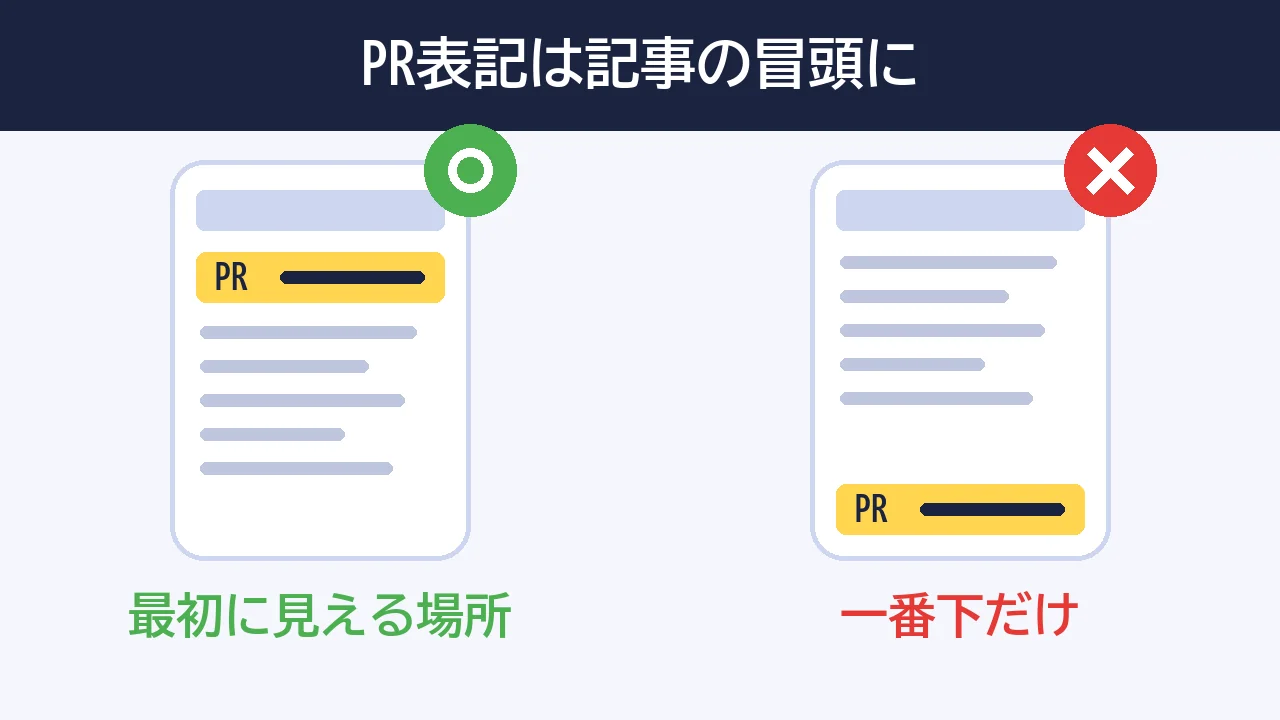
私はCocoonの「PR表記設定」で、投稿のタイトルの上に「PR」、本文の上に「記事内に広告(PR)が含まれています。」と出るようにしました。
くわしくは、A8.netの案内と楽天アフィリエイトの案内をご覧ください。
Amazonアソシエイトの決まった文言
Amazonアソシエイトに参加したら、決まった文言をサイトの目立つ場所に出す必要があります。
Amazonのアソシエイトとして、〇〇(ブログ名)は適格販売により収入を得ています。
これは、Amazonアソシエイトの運営規約の第5条に書かれているルールです。
私のブログはまだ参加していないので、プライバシーポリシーにこの文は入れていません。
AdSenseで必要なCookieの説明
GoogleのAdSenseを使う場合は、第三者の広告Cookieと、それを無効にする方法をプライバシーポリシーに書きます。
無効にする方法は、Googleの広告設定ページへのリンクで案内するのが分かりやすいです。
書く内容は、AdSenseのヘルプにまとめられています。
ブログへの設置場所と公開手順
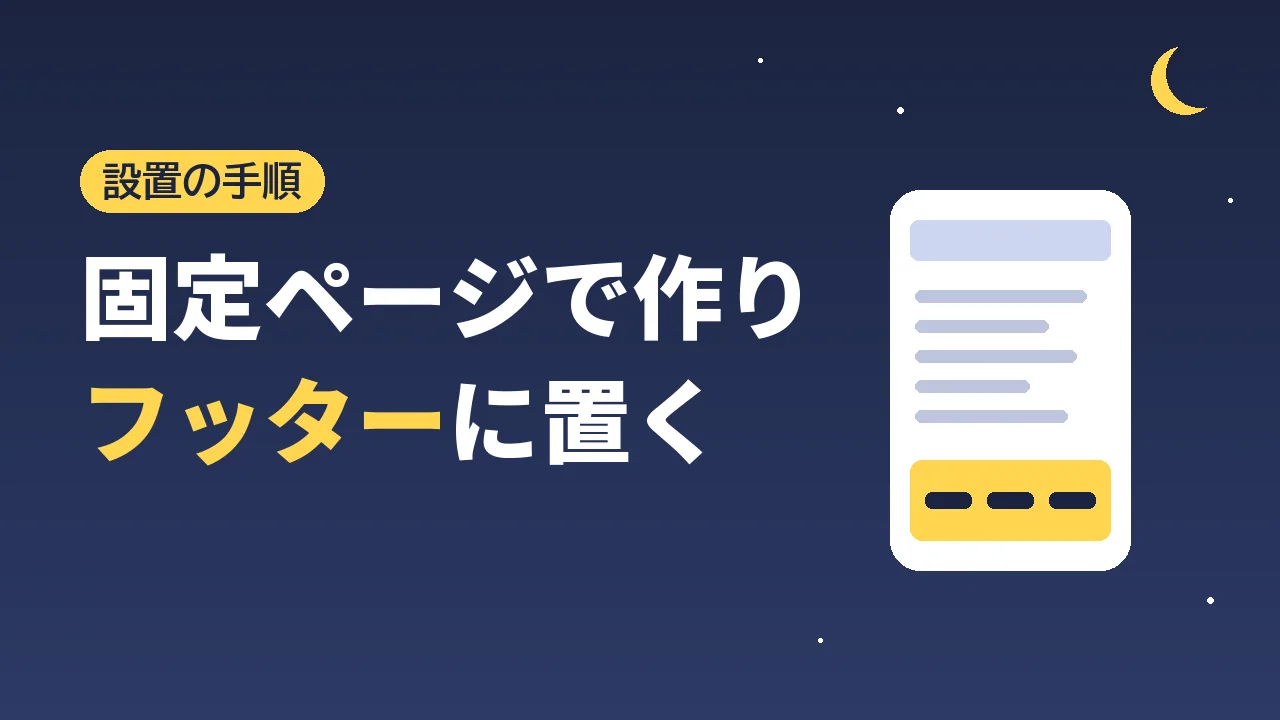
プライバシーポリシーは、固定ページで作って、フッターメニューに置くのが定番です。
固定ページは、日付のない独立したページのことです。
フッターメニューは、ブログの一番下にあるリンクの並びのことを言います。
- 固定ページで作成
- フッターメニューに設置
- 古い下書きを確認
この3つの手順で、どの記事を読んでいる人もページにたどり着けるようになります。
固定ページでの作成
固定ページは、管理画面から次の順番で作ります。
- 「固定ページ」→「新規追加」を開く
- タイトルに「プライバシーポリシー」と入力
- 例文を自分のブログに合わせて貼り付け
- URLの末尾(スラッグ)を「privacy-policy」に
- 「公開」を押す
公開したら、「設定」→「プライバシー」で、このページをプライバシーポリシーとして指定しておきましょう。
私のブログでは、免責事項も同じページにまとめて「プライバシーポリシー・免責事項」というタイトルにしました。
フッターメニューへの設置
作ったページは、どの記事からでも1回でたどれる場所に置きます。
- 「外観」→「メニュー」を開く
- 新しいメニューを作り、プライバシーポリシーのページを追加
- メニューの位置で「フッターメニュー」にチェック
- 「メニューを保存」を押す
私のブログのフッターには、プロフィール、プライバシーポリシー・免責事項、お問い合わせの3つを並べました。
スマホでも、記事の一番下までスクロールすれば必ず出てくる場所です。
古い下書きへの注意
WordPressには、最初から「プライバシーポリシー」という下書きが入っていることがあります。
私はこれに気づかずに新しいページを作ったので、URLの末尾が「privacy-policy-2」になってしまいました。
- 「固定ページ」の一覧で古い下書きを探す
- 古い下書きを削除
- 新しいページのスラッグを「privacy-policy」に直す
新しく作る前に固定ページの一覧を一度見ておくと、二度手間を防げます。
よくある質問
プライバシーポリシーを作るときに迷いやすいところを、質問の形でまとめました。
ネットの雛形のコピペはOK?
そのまま貼るのはおすすめしません。
雛形には、自分のブログで使っていない広告やツールが入っていることがあるからです。
使うなら、1行ずつ自分のブログの事実と合っているか確かめてから貼りましょう。
免責事項は別ページ?
私はプライバシーポリシーと同じページにまとめました。
ページが増えないので、フッターメニューもすっきりします。
分けたい場合は、免責事項だけの固定ページを作ってもかまいません。
アナリティクスなしでも記載は必要?
使っていないなら、事実と違う「利用しています」は書かないようにしましょう。
私のブログはまだ入れていませんが、ページには「使うことがあります」と書いています。
Googleアナリティクスは利用規約でプライバシーポリシーでの説明が求められているので、入れた日に見直しましょう。
お問い合わせフォームは必要?
私は、読者や企業から連絡を受け取る窓口として置いておくのがおすすめだと考えています。
私のブログでは、Googleフォームで作って、お問い合わせページに埋め込みました。
通知が迷惑メールに入りにくいことや、問い合わせの個人情報をブログ側に置かずに済むことが決め手でした。
AIで作った文章で大丈夫?
下書きはAI、事実の確認は自分と分ければ、十分使えます。
2回目の答えでも、AIは「私は弁護士ではない」と書き、専門家への確認をすすめていました。
法律の面で不安が大きいときは、専門家に相談するのが安心です。
広告を始めたあとの書き直しは必要?
新しい広告に参加したら、その日に書き足すのがおすすめです。
Amazonアソシエイトなら決まった文言、AdSenseならCookieの説明が必要になります。
反対に、提携をやめた広告は、ページからも外しておきましょう。
プライバシーポリシーのまとめ

プライバシーポリシーは、自分のブログで使っているものだけを正直に書くページです。
- 個人情報とCookieの説明
- 使っているものだけの記載
- ブログの情報を伝えてAIに依頼
- 【要確認】と【】の消し忘れチェック
- PR表記は記事の冒頭
- 固定ページとフッターメニュー
私はAIに下書きを頼み、自分で事実を確かめる形で、ほかのページも含めて1時間くらいで土台を整えました。
まずは今夜、この記事の頼み方をコピペして、自分のブログ用の下書きを作ってみてください。
記事づくりもAIに手伝ってもらうなら、AIでブログ記事を作成するプロンプトも参考にしてください。
まだブログを開設していない人は、ワードプレスブログの始め方で開設の手順を確かめてから、この記事の頼み方でプライバシーポリシーを作るとスムーズです。

コメント