ブログを始めたいのに、ワードプレスの始め方が難しそうで後回しにしていませんか。
サーバーやドメインなど、聞き慣れない言葉が多いと不安になりますよね。
とくに、申し込みの途中でお金や個人情報を入れる画面は、手が止まりやすいところです。
- サーバーとドメインの違いが分からない
- 毎月いくらかかるか心配
- 個人情報を入れるのが不安
- 開設したあとに何をするか分からない
私も最初のブログを作ったときは、調べながらで3時間くらいかかりました。

パソコンに詳しくない自分でも、本当に開設できますか?

申し込みは画面に沿って進めるだけで、私が迷ったのは2か所だけでした。
この記事では、エックスサーバーでワードプレスブログを始める手順を、私が迷ったところも含めて紹介します。
開設したあとの初期設定や、AIに手伝ってもらう記事づくりの始め方までまとめました。
かかったお金と時間も正直に書いたので、寝かしつけのあとの時間でも、今夜から一歩を踏み出せるはずです。
ブログを始める前に準備するもの

結論から言うと、ワードプレスでブログを始めるのに必要なのはサーバーとドメインの2つです。
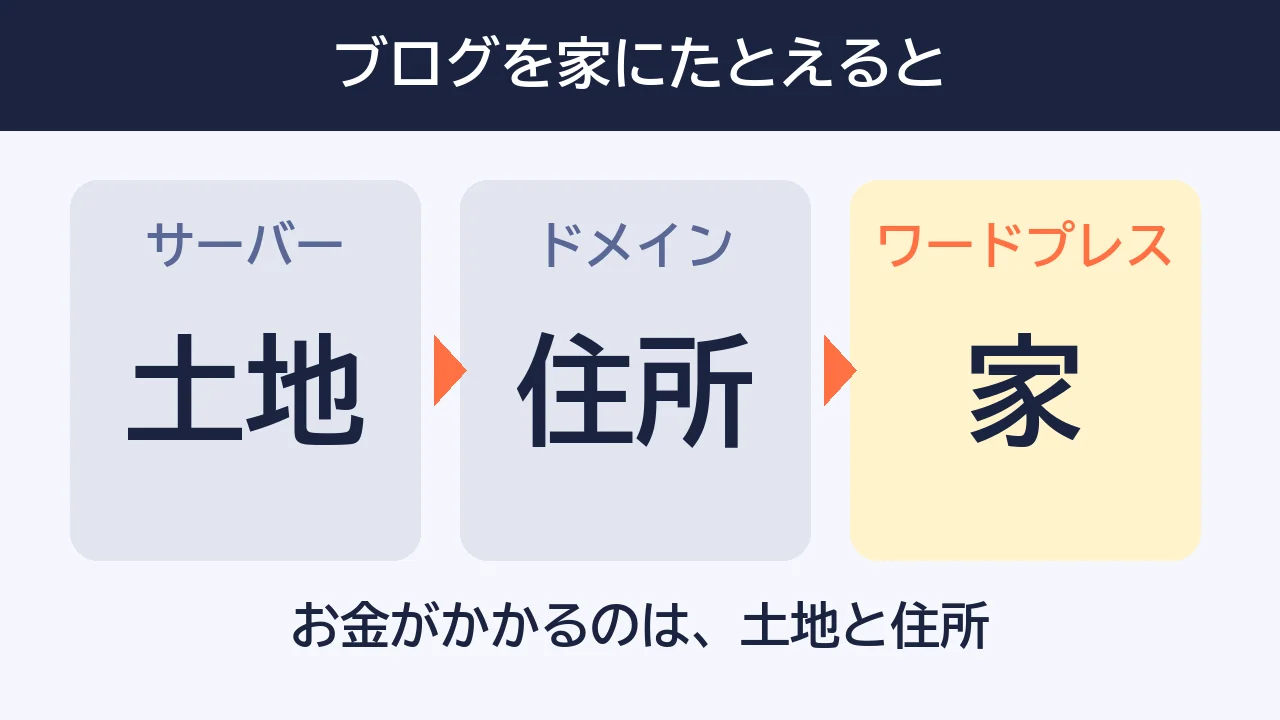
ワードプレス自体は無料のソフトなので、お金がかかるのはこの2つになります。
この章では、次の3つを順番に説明します。
- サーバーとドメインの役割
- 1年目にかかる費用の目安
- 無料ブログとの違い
申し込む前に、ざっくりイメージをつかんでおきましょう。
サーバーとドメインの役割
サーバーは、ブログの記事や画像を置いておくインターネット上の土地のようなものです。
ドメインは「yoru1jikan.com」のような、ブログの住所にあたる文字のことです。
ワードプレスはその土地に建てる家で、記事を書いたり飾ったりする道具になります。
1年目にかかる費用の目安
エックスサーバーのスタンダードプランを12か月で申し込むと、1年目は13,200円(月1,100円)です。
- 12か月:月1,100円
- 24か月:月1,045円
- 36か月:月990円
どれも2026年11月6日時点の通常料金で、初期費用は0円、時期によってはキャンペーンでさらに安くなります。
ドメインは、12か月以上の契約なら特典で1つ無料になり、契約している間は更新費もかかりません。
私が契約しているスタンダードプランは、1年払いで13,200円でした。
無料ブログとの違い
無料ブログは0円で始められますが、広告の貼り方やデザインがサービスのルールに縛られます。
サービスが終わると、書いた記事ごと使えなくなるおそれもあります。
副業として収益を目指すなら、自分で持てるワードプレスのほうが安心です。
エックスサーバーを選んだ理由

私がエックスサーバーを選んだ一番の理由は、困ったときに答えがすぐ見つかることです。
2年前に最初のブログを作ってから、今のブログまでずっと使っています。
選んだ理由をまとめると、次の3つです。
- 歴史が長く情報が多い安心感
- 2年使い続けている実感
- 申し込みが1回で済む手軽さ
もし設定の途中で分からない画面が出たら、夜の1時間は調べているうちに過ぎてしまうかもしれません。
せっかく作った時間が、何も進まないまま終わるのはもったいないですよね。
使い方の情報が多いエックスサーバー なら、迷っても答えが見つかりやすく、短い夜の時間でも先へ進めやすくなります。
歴史が長く情報が多い安心感
エックスサーバーは長く続いているサービスなので、使い方を書いたブログや公式の説明がたくさんあります。
私も設定で迷ったときは、言葉を検索するとすぐに答えが出てきました。
夜の短い時間で作業する人にとって、調べる時間が短く済むのは大きな助けになります。
2年使い続けている実感
私は2年前に最初のブログを作ってから、エックスサーバーを使い続けています。
今のブログも、新しくドメインを取って同じサーバーに追加しました。
前から使っていて慣れていることも、今のブログでエックスサーバーを選んだ理由の1つです。
申し込みが1回で済む手軽さ
エックスサーバーには、WordPressクイックスタートという申し込み方法があります。
サーバーの契約、ドメインの取得、ワードプレスの準備が1回の申し込みでまとめて終わる仕組みです。
私も最初のブログは、この方法で始めました。
ワードプレスブログの始め方の手順
ここからは、WordPressクイックスタートを使った申し込みの流れを紹介します。
私が最初のブログを作ったときは、調べながらで3時間くらいかかり、そのうち1時間ほどはドメインが使えるようになるまでの待ち時間でした。
申し込む前に、次のものを用意しておくとスムーズです。
- メールアドレス
- SMSか電話を受けられるスマホ
- クレジットカード(またはペイディ)
- ブログ名とドメイン名の候補
順番に見ていきましょう。
クイックスタートで申し込む流れ
申し込みは、公式サイトのエックスサーバーから始めます。
- スタンダードプランを選ぶ
- 「WordPressクイックスタート」を利用するにチェック
- 契約期間を選ぶ
- ドメイン名を入れる
- ブログ名・ユーザー名・パスワードを入れる
- テーマを選ぶ(私はCocoon)
- 個人情報と支払い方法を入れる
- メールとSMS(または電話)で確認
クイックスタートはお試し期間がなく、申し込みと同時に支払いが発生するので、契約期間はよく考えて選びましょう。
申し込んだあと、ブログが見られるようになるまでは、公式の説明で最短数分から最大24時間かかります。
ユーザー名とパスワードは管理画面に入るための大事な情報なので、人に見せずに保管しておきましょう。
迷いやすいドメイン名の決め方
私がいちばん迷ったのが、どのドメインにするかでした。
今のブログでは、自分の棚卸しをClaudeに手伝ってもらい、「夜1時間のAIブログ部」という名前が決まると、ドメイン名も「yoru1jikan」に自然と決まりました。
最後の「.com」の部分は、2年目からの更新費を見て選ぶのがおすすめです。
- .com:毎年1,721円
- .blog:毎年3,820円
- .online:毎年6,189円
XServerドメインの2026年10月9日時点の料金で、たとえば「.online」は、検索画面で1年目108円、2年目からは毎年6,189円と表示されていました。

特典で取る1つ目のドメインなら、契約している間の更新費はかかりません。
私は特典をほかのブログで使っていたので、いちばんよく見かけて更新費も安い「.com」を、お金を払って取りました。
AIと決めるブログ名とドメイン名
この記事のために、作った例の「Aさん」のブログ名とドメイン名を、Claudeに頼んでみた結果を紹介します。
「ブログの名前を考えてください。」とだけ送ると、Claudeは案を出さずに、ジャンルや読んでほしい人を先に質問してきました。
そこで、ブログの中身を伝えて、次のように頼み直しました。
ブログの名前と、ドメイン名(ブログのURL)を一緒に考えてください。

【私のこと】
・30代の会社員。保育園に通う子どもが2人いる
・ブログに使える時間は、子どもが寝たあとの夜1時間くらい
・書きたいこと:AIを使って、家事と仕事の時間を減らす方法
・読んでほしい人:自分と同じように、時間がない子育て中の会社員
・新しく始めるブログ
・好きな雰囲気:親しみやすく、やわらかい感じ

【お願い】
・ブログ名の案を5つ。名前を見ただけで「誰に向けた、何のブログか」が分かるもの
・それぞれの案に、ドメイン名の案を1つ(半角の英字と数字だけ。短く、声に出して伝えやすいもの)
・ドメインの最後は「.com」
・案を出す前に、確かめたいことがあれば質問してください
【私のこと】は、自分のブログに合わせて書きかえてください。
するとClaudeは、ブログの目的・書き手の見せ方・名前の雰囲気の3つを、さらに質問してきました。
答えたあとに出てきたのが、「子育て会社員のAI時短ノート(aijitan.com)」など、ねらいつきの5つの案です。
- ブログ名とドメイン名の案5つ
- 収益化向きか親しみやすさ向きかの見分け方
- 打ち間違えやすい「zi」と「ji」の指摘
- 打ち間違えにくい直した案
気に入った案を選んで「あとから困らないか確かめて」と頼むと、自分では気づきにくい打ち間違いまで教えてくれて、ここまで全部で5分くらいでした。
ただし、Claude自身も「ドメインが空いているかは確認できていない」と答えています。
実際に、XServerドメインの検索で「aijitan」を調べてみると、次のように表示されました。
- aijitan.com:取得できません
- aijitan.net:取得できません
- aijitan.jp:取得できません
AIがすすめてくれた案でも、すでにほかの人が取っていることがあるわけです。
エックスサーバーなら申し込みの途中でドメイン名を入れると取れるかどうかが表示されるので、そこで自分で確かめましょう。
個人情報の入力で迷ったときの考え方
申し込みでは名前や住所、電話番号を入れる画面があり、私は本当に入れていいのか迷いました。
入れる情報の役目は、次のとおりです。
- 名前・住所:サーバーの契約者とドメインの持ち主の登録
- メールアドレス:申し込みの確認や大事なお知らせ
- 電話番号:SMSか電話での本人確認
ドメインの持ち主の情報は、Whois(フーイズ)という仕組みで誰でも調べられるようになっています。
エックスサーバーには、その情報を会社の名前で代わりに公開する無料のサービスがあります。
申し込んだあとは、XServerアカウントの「Whois」の設定で、代わりに公開になっているか確かめておくと安心です。
開設したら最初にやる初期設定
ブログが表示されたら、記事を書く前に最低限の初期設定を済ませておきましょう。
あとから直すと手間が増えたり、記事のURLが変わったりするからです。
最初にやっておきたいのは、次の3つです。
- テーマCocoonの確認
- パーマリンクとSSLの確認
- 固定ページとメニューの用意
管理画面のどこを開くかと一緒に紹介します。
テーマCocoonの確認
テーマはブログのデザインや機能を決めるひな形で、私は最初のブログでも今のブログでも、無料で使えるCocoonを選びました。
実際に使うのは子テーマの「Cocoon Child」で、管理画面の「外観」→「テーマ」で有効になっているか確かめます。
子テーマを使っておくと、Cocoonが更新されても自分で変えたデザインが消えにくくなります。
パーマリンクとSSLの確認
パーマリンクは、記事ごとのURLの形のことです。
「設定」→「パーマリンク」で「投稿名」を選ぶと、記事ごとに英数字のURLを付けられます。
SSLはURLを「https」で始まる安全な形にする仕組みで、クイックスタートなら自動で設定されるので、アドレスが「https://」で始まっていれば大丈夫です。
固定ページとメニューの用意
記事とは別に、プロフィールやプライバシーポリシー、お問い合わせのページも用意しておきます。
私はAIに相談しながら、メニューの設定も含めて1時間くらいで整えました。
作り方は、ブログのプライバシーポリシーの記事で詳しく紹介しています。
AIで記事を書き始めるコツ
開設できたら次は1記事目ですが、いきなり書き始めないのがコツです。
私は最初の雑記ブログを、2記事・約1週間で止めてしまいました。
今のブログでは、書く前にAIと準備をしたことで、記事づくりがスムーズになりました。
- AIと決めるブログの方針
- 先に選ぶキーワード
- AIと一緒に書く1記事目
どれも、夜の1時間で少しずつ進められる準備です。
AIと決めるブログの方針
方針とは、誰に向けて書くか、書くことと書かないこと、文章の雰囲気のことです。
最初に決めておくと、AIに毎回同じルールを渡せるので、記事の方向がぶれにくくなります。
AIに渡すルールのひな形は、ブログが続かない理由と続け方の記事で紹介しています。
先に選ぶキーワード
キーワードは、読者が検索するときに打ち込む言葉です。
私は2つ目のブログで、キーワードを先に選んでから書くようにして、約60記事まで続けられました。
何を書くか迷う時間が減るので、夜の短い時間でもすぐ書き始められます。
AIと一緒に書く1記事目
1記事目は、タイトルや見出しの案からAIに手伝ってもらうと進めやすいです。
大事なのは、自分の体験と事実の確認は自分でやることです。
手順ごとの頼み方は、AIでブログ記事を作成するプロンプトの記事にまとめています。
よくある質問

ワードプレスブログの始め方で、始める前に気になりやすい6つをまとめました。
開設にかかる時間は?
私の場合、最初のブログは調べながらで3時間くらいでした。
そのうち1時間くらいは、ドメインが使えるようになるまでの待ち時間です。
今のブログでドメインを足したときは、名前が決まっていれば、待ち時間込みで2時間くらいの感覚でした。
毎月の費用はいくら?
スタンダードプランを12か月で申し込むと、通常の料金で月1,100円です。
36か月にすると月990円まで下がり、時期によってはキャンペーンでさらに安くなります(2026年11月6日時点)。
長い契約ほど安くなりますが、続くか不安なら12か月から始めるのも1つの方法です。
スマホだけで始められる?
記事を書くことはスマホでもできますが、最初の設定はパソコンがおすすめです。
管理画面は項目が多いので、画面の大きいパソコンのほうが迷いにくいからです。
設定が終われば、スキマ時間にスマホで下書きを進めるのもよいでしょう。
ドメイン名はあとから変えられる?
一度取ったドメイン名は、あとから文字を変えることはできません。
変えたいときは、新しいドメインを取って、ブログを引っ越す作業が必要になります。
だからこそ、ブログ名を先にしっかり決めておくのがおすすめです。
パソコンが苦手でも大丈夫?
クイックスタートなら、難しい設定はほとんど自動で終わります。
私も最初は初めての作業で、分からない言葉を調べながら進めました。
今のブログでGoogleフォームの設定に迷ったときは、画面の写真をAIに見せて聞くと、すぐに場所が分かりました。
収益が出るまでの期間は?
正直に言うと、始めて数か月は収益ゼロが普通です。
私の2つ目のブログでも、楽天アフィリエイトで初めて数百円が出るまで、少し時間がかかりました。
それでも、自分で稼いだ初めての数百円は、飛び上がるほどうれしかったです。
ワードプレスブログの始め方まとめ

ワードプレスブログは、クイックスタートを使えば1回の申し込みで始められます。
- 必要なのはサーバーとドメイン
- 1年目の費用は1万円台前半
- ドメインは2年目の更新費も確認
- 個人情報は役目を知って安心して入力
- 開設後はテーマとパーマリンクの確認
- 記事は方針とキーワードを決めてから
私も最初は調べながら3時間かかりましたが、迷ったのは個人情報とドメイン名の2か所だけでした。
まずはエックスサーバーの公式サイトで、今の料金やキャンペーンを確かめてみてください。
開設できたら、ブログが続かない理由と続け方の記事で、続けるためのコツもチェックしてみてくださいね。

コメント