Claudeを使ってみたいけれど、何から始めればいいのか分からずに止まっていませんか。
ChatGPTを少し触ったことはあっても、別のAIとなると、登録や画面の使い方で迷いそうですよね。
- 分かりにくい登録の手順
- 英語に見える画面の表示
- 思いつかない頼みごと
- よく分からないChatGPTとの違い
私はエンジニアではない会社員ですが、Claudeの有料プランを毎日のように使っています。
このブログの作業はパソコンで、ちょっとした相談ごとはスマホのアプリで、場面に合わせて使い分けている毎日です。

初心者でも、本当に使いこなせますか?

私も最初はつまずきましたが、始め方さえ分かれば大丈夫ですよ。
この記事では、Claudeの始め方から基本の使い方、私が実際に試した使い方とコツまで、初心者向けにまとめました。
今夜の1時間で、最初の1回を頼めるところまで進めてみましょう。
初心者が知りたいClaudeの特徴

Claudeは、アメリカのAnthropic(アンソロピック)という会社が作った、話しかけるように使えるAIです。
日本語で頼むだけで、文章づくりや相談、調べものを手伝ってくれるのが特徴です。
ChatGPTと同じ「チャット型」のAIなので、ChatGPTを触ったことがある人ならすぐになじめます。
- Claudeでできる作業
- ChatGPTとの違い
- 無料版と有料版の違い
まずは、Claudeがどんな場面で役に立つのかを見ていきましょう。
Claudeでできる作業
Claudeは、文章を書く・まとめる・相談に乗るといった作業が得意です。
- メールや連絡文の下書き
- 長い文章の要約
- 予定やアイデアの相談
- ブログのタイトルや構成づくり
公式の料金ページによると、無料版でもWeb検索やファイルの作成ができます。
私は、このブログの下書きづくりから入稿まで、Claudeに手伝ってもらっています。
ChatGPTとの違い
ChatGPTとClaudeは、どちらも話しかけて使うAIで、できることは大きく変わりません。
私はChatGPTの有料版を2年ほど使ったあと、作業まで進めてくれるエージェント型のAIが出てきたのをきっかけに、Claudeに切り替えました。
文章はClaudeのほうが「いい感じ」に仕上がると私は感じていますが、今はChatGPTにも同じような機能があるので、使いやすいほうを選べば大丈夫です。
無料版と有料版の違い
Claudeには無料版と有料版があり、まずは無料版から始められます。
有料版のProは月20ドルで、使える量が増え、より賢いOpusなども使えるようになります(2026年10月14日時点の公式ページ)。
くわしい違いは「Claudeの無料と有料の違い」の記事にまとめたので、払うか迷ったら読んでみてください。
Claudeの始め方と登録の手順

Claudeの始め方は、アカウントを作って、パソコンかスマホで開くだけです。
私は6月にパソコンで登録しましたが、先に登録の仕方を検索してから進めたので、特に迷いませんでした。
ここでは、登録の前に準備しておくものと、使う場所の選び方、画面を日本語にする方法を順番に紹介します。
- 登録に必要なもの
- パソコンとスマホアプリ
- 日本語表示の設定
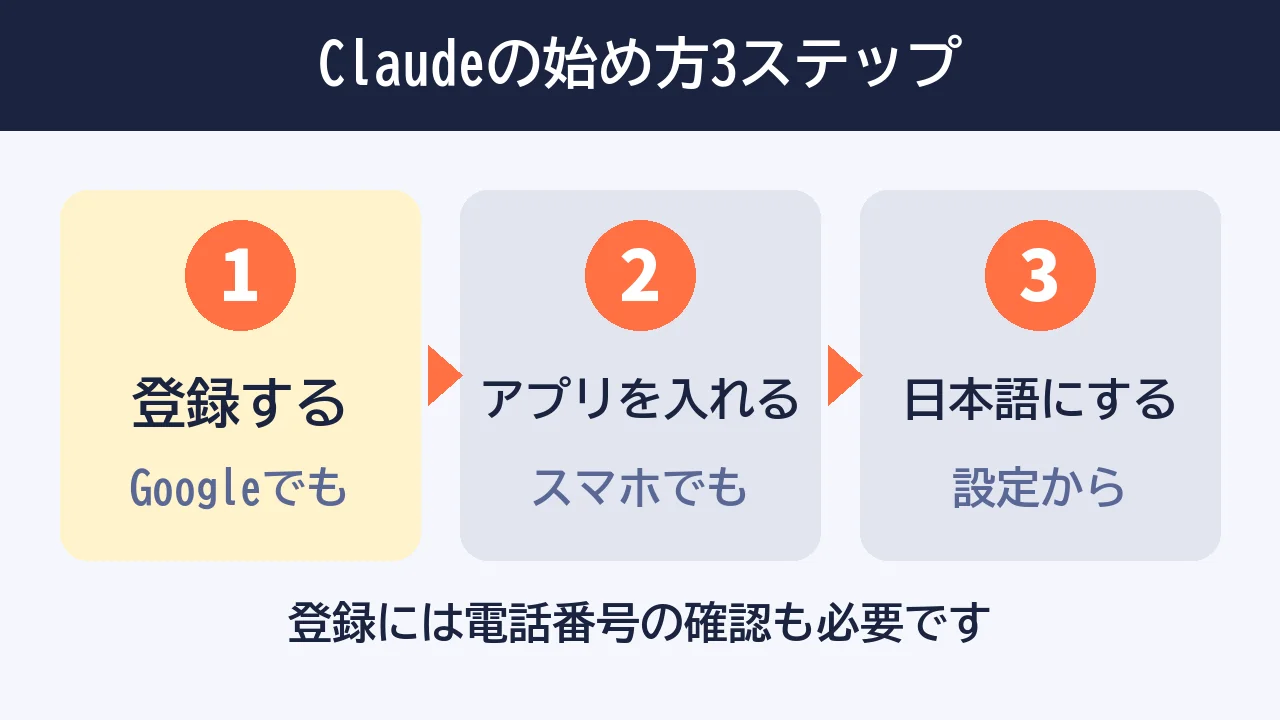
どれも一度やっておけば、次からは開くだけで使えます。
登録に必要なもの
登録に必要なのは、メールアドレスかGoogleアカウントと、ショートメッセージを受け取れる電話番号です。
- メールアドレスかGoogleアカウント
- ショートメッセージ(SMS)を受け取れる携帯電話の番号
- 18歳以上という年齢の条件
公式ヘルプによると、新しく登録する人は全員、電話番号の確認が必要です。
私は、Googleアカウントを使って登録しました。
以前Claudeに書かせた下書きでは、この電話番号の確認が抜けていて、「メールアドレスと端末だけで登録できる」とまちがえていました。
パソコンとスマホアプリ
Claudeを使える場所は、パソコンのブラウザ・パソコンのアプリ・スマホのアプリの3つです。
公式のダウンロードページから、WindowsとMac用、iPhoneとAndroid用のアプリを入れられます。
会話はどの端末でもつながっているので、パソコンで始めた相談の続きをスマホで読むこともできます。
- パソコン:このブログの作業(Claude Code)
- スマホのアプリ:ちょっとした相談ごと
パソコンで使っているClaude Codeの始め方や注意点は、「Claude Codeの使い方と注意点」の記事にまとめました。
寝かしつけのあとにソファで使うなら、まずはスマホのアプリを入れておくと手軽です。
日本語表示の設定
パソコンの画面が英語で表示されていても、設定から日本語に切り替えられます。
- 画面の左下にある自分のアイコンを押す
- 「Language(言語)」を開く
- 「日本語」を選ぶ
私も、画面の表示は自分で日本語に変えました。
なお、画面が英語のままでも、日本語で話しかければ日本語で返してくれます(公式ヘルプ・2026年10月20日に確認)。
初心者向けClaudeの基本の使い方

Claudeの基本の使い方は、入力欄に頼みたいことを書いて送るだけです。
むずかしい命令の言葉を覚える必要はなく、人に頼むときと同じ日本語で大丈夫です。
ここでは、送り方と頼み直し、チャットの分け方、プロジェクト機能の3つを紹介します。
- 質問の送り方と頼み直し
- 新しいチャットと続きの使い分け
- プロジェクト機能の使い方
どれも、私がふだんの作業で使っている方法です。
質問の送り方と頼み直し
頼み方の基本は、何に使うのか・だれに向けたものかを一緒に書くことです。
職場の同僚に送る、明日の会議の時間が変わったことを知らせるメールを書いてください。
やわらかい言い方で、5行くらいにしてください。
答えが思っていたのとちがうときは、同じチャットで「もっと短く」「やわらかく」と続けて伝えれば直してくれます。
1回で完ぺきな答えを目指すより、何回かやり取りして近づけるほうが、結局は早く終わります。
新しいチャットと続きの使い分け
私は、話題や作業が変わるときに新しいチャットを開くようにしています。
- ブログの記事が変わるとき
- 作業が一区切りついたとき
- AIの答えにまちがいが出始めたとき
- チャットの長さが限界に来たとき
同じチャットで長く続けると、前の話がまざって、答えがずれてくることがあります。
ブログの記事を同じチャットで続けて書いたときは、前の記事の内容を引っ張ってくることもありました。
反対に、同じ記事や同じメールを直しているあいだは、同じチャットで続けたほうが前の話を覚えていて早いです。
プロジェクト機能の使い方
プロジェクトは、チャットや資料を、目的ごとのフォルダのようにまとめておける機能です。
私は、やりたいことごとにプロジェクトを作り、このブログの作業もその1つとしてまとめています。
- 左のメニューの「プロジェクト」を開く
- 新しいプロジェクトを作る
- 資料を入れて、その中でチャットを始める
プロジェクトに入れたファイルや文章は、その中のどのチャットでも使ってくれるので、毎回同じ説明をしなくて済みます。
公式ヘルプによると、無料版でもプロジェクトは使えて、作れるのは5つまでです(2026年10月20日に確認)。
私が試したClaudeの使い方

ここからは、私が実際にClaudeで試した3つの使い方を紹介します。
実は私も、最初にGmailの整理を頼もうとしたときは、出てくる手順が何をしているのかさっぱり分かりませんでした。
だからこそ初心者は、むずかしい連携ではなく、チャットで頼めることから始めるのがおすすめです。
- メールの下書き
- シフト表づくり
- ブログのタイトルと構成
仕事のものは、本物ではなく作った例のデータで試しました。
気になるものを1つ選んで、今夜そのまま試してみてください。
メールの下書き
メールの下書きは、初心者がいちばん早さを感じやすい使い方だと思います。
私はいつも、敬語や書き出しに迷いながら、1通に5〜10分ほどかけてメールを書いていました。

Claudeで試したときは、作った例のメール4通と頼み直し1回が3分くらいで終わり、その頼み方は「AIでメール作成する記事」にまとめています。
シフト表づくり
仕事のシフト表づくりも、条件を文章で伝えるだけでClaudeが表にしてくれます。
作った例のデータで試したところ、Claudeの有料プランは、やり直しを含めて最後まで止まりませんでした。
同じ作業をChatGPTの無料版で試したときは、シフト表を作ってチェックしたところで上限が来て、約5時間使えませんでした(シフト作成AIプロンプトの記事にくわしく書いています)。
ブログのタイトルと構成
ブログを書いている人なら、タイトルと構成づくりをClaudeに手伝ってもらうのがおすすめです。
自分で考えるとタイトルと構成だけで30分〜1時間かかっていましたが、Claudeに頼んだら、直してもらう時間を入れても約30分で、本文と説明文まで下書きができました。
頼み方の全部は「AIブログ作成プロンプトの記事」で紹介しているので、ブログが止まっている人は読んでみてください。
Claudeの使い方のコツ

Claudeをうまく使うコツは、AIに任せきりにせず、頼み方と確認を自分ですることです。
同じClaudeでも、頼み方しだいで、答えの中身は大きく変わります。
私がブログの記事づくりで試して分かったコツを、3つにしぼって紹介します。
- 最初に読者と目的を伝える頼み方
- 気になる点を具体的に伝える頼み直し
- 数字や事実の確認
どれも、ブログ以外のメールや相談にも使えるコツです。
最初に読者と目的を伝える頼み方
最初の頼み方で大事なのは、だれに向けた・何のための文章かを先に伝えることです。
試しに「ブログ記事を書いてください」とだけ頼んだら、すぐに約2,000文字の記事が出てきましたが、読んでみると「どこにでもある文章」という感想でした。
読者や書き方のルールを先に伝えてから頼んだら、「夜1時間でOK」「子育て中でも」など、読者に合わせた案に変わりました。
気になる点を具体的に伝える頼み直し
答えに違和感があるときは、どこが気になるのかを具体的に伝えると直りやすくなります。
私は本文が「ちょっとAIくさい」と感じたので、「どの段落にも『〜からです。』『たとえば』が入っていて単調」と、気になる言い回しをそのまま伝えました。
すると、32回出ていた「〜からです。」が1回に減り、読んだ感じがぐっと自然になりました。
数字や事実の確認
AIの答えのうち、数字や手続きのような事実は、最後に自分で確かめるのが安心です。
私が試したときも、Claudeは文字数を数えまちがえたり、「4か所直しました」と言ったのに実際は2か所だったりしました。
登録の手順のまちがいも、Claude自身が「自信がない」と挙げた中にあったので、AIに確かめるべきところを出してもらってから公式ページを見るのがおすすめです。
Claudeを使うときの注意点

Claudeは便利ですが、入れる情報と使える量には気をつけておきましょう。
とくに仕事で使うときは、うっかり入れてはいけない情報を入れてしまわないかが心配ですよね。
使い始める前に知っておきたい注意点を、3つにまとめました。
- 個人情報や仕事の情報の扱い
- 学習に使うかの設定
- 使える量の上限
どれも、最初に一度確かめておけば、あとは安心して使えます。
個人情報や仕事の情報の扱い
Claudeには、個人情報や会社の秘密を入れないのが基本です。
私も、メールやシフトを試したときは、本物のデータではなく「Aさん」「Bさん」のような作った例を使いました。
会社によってはAIの使い方にルールがあるので、仕事で使う前に確かめておきましょう。
学習に使うかの設定
Claudeに入れた内容がAIの学習に使われるかは、設定で自分で選べます。
公式のプライバシーセンターによると、設定の「プライバシー」でClaudeの改善への協力を許可した場合などに、会話が学習に使われることがあります。
気になる人は、使い始める前に設定を開いて確かめておきましょう。
使える量の上限
Claudeには、5時間ごとに戻る、使える量の上限があります。
上限まで使ったら、量が戻るまで待つしかありません。
私が使っている有料プランでも、Opusで作業量が多い日や、何記事も続けて書く日は、上限が来ることがあります。
Claudeの使い方のよくある質問
Claudeを使い始めるときに、初心者が気になりやすい5つの質問にお答えします。
無料版だけでも使える?
はい、無料版だけでも基本のチャットは使えます。
使える量は有料版より少ないので、ちょっとした質問や短い文章から試すのがおすすめです。
私は無料版を使っていないため、ここは公式の情報をもとに書いています(くわしくは「Claudeの無料と有料の違い」の記事)。
スマホだけでも使える?
スマホのアプリだけでも使えます。
iPhoneとAndroidのアプリがあるので、パソコンがなくても、相談や文章づくりには困りません。
私も、ちょっとした相談ごとはスマホのアプリで済ませています。
日本語で使える?
日本語で話しかければ、日本語で答えてくれます。
パソコンの画面の表示も設定で日本語に変えられるので、英語が苦手でも大丈夫です。
このブログの記事づくりも、Claudeとのやり取りはすべて日本語です。
ChatGPTとどちらを使えばいい?
使いやすいと感じたほうで大丈夫です。
今はChatGPTにも作業まで進めてくれる機能があり、できることの差は小さくなっています。
私は文章の仕上がりが好みなのでClaudeを使っていますが、両方の無料版を試してから決めるのもいい方法です。
答えがまちがっていることはある?
はい、まちがっていることがあります。
私が試したときも、Claudeが書いた登録の手順から、電話番号の確認が抜けていました。
料金や手続きのように大事なところは、公式ページで確かめてから使いましょう。
Claudeの使い方のまとめ

Claudeの使い方は、日本語で頼んで、答えを見ながら頼み直すのが基本です。
- Googleアカウントでもできる登録
- パソコンとスマホのどちらでも使える手軽さ
- 設定から切り替えられる日本語表示
- 目的ごとに分けるチャットとプロジェクト
- 読者と目的を先に伝える頼み方
- 最後は自分でする事実の確認
私はエンジニアではありませんが、いまはブログの作業から相談ごとまで、毎日のようにClaudeを使っています。
まずは今夜、明日送るメールを1通、Claudeに頼んでみてください。
使ってみて「もっと任せたい」と感じたら、有料版を考えるのはそれからで十分です。


コメント