
Claudeを使うたびに、自分のことやブログの説明を、最初から打ち直していませんか。
同じ説明を毎回くり返すのは面倒ですし、夜の限られた時間がそれだけで減ってしまいますよね。
- 毎回くり返す自分やブログの説明
- 使い方がよく分からないプロジェクト機能
- 指示に何を書けばいいか分からない不安
- 増えすぎて探せない過去のチャット
私は、ジャンルのちがうブログやアフィリエイトの作業ごとに、Claudeのプロジェクトを5つ使い分けています。

プロジェクトって、普通のチャットと何がちがうんですか?

一度設定しておけば、毎回1から説明しなくても、決めた書き方で進めてくれるんですよ。
この記事では、Claudeのプロジェクト(Projects)の基本と使い方から、私の分け方、コピペで使える指示の例、注意点まで、初心者向けにまとめました。
読み終わるころには、今夜のうちにプロジェクトを1つ作り、指示を貼るところまで進められるはずです。
Claudeのプロジェクト機能の基本

Claudeのプロジェクトは、チャットと資料、Claudeへの指示を、目的ごとに1つの場所にまとめておける機能です。
公式ヘルプでは、自分専用の会話の履歴と資料を持つ「作業場所」のようなものと説明されています。
画面や呼び方は少しずつ変わっているため、この記事では2026年10月に私の画面で確かめた内容で説明します。
- 普通のチャットとの違い
- 無料版と有料版の違い
- パソコンとスマホの使い分け
まずは、この3つを押さえておきましょう。
普通のチャットとの違い
普通のチャットとのいちばんの違いは、毎回の説明がいらなくなることです。
普通のチャットでは、新しく話しかけるたびに「私は〜で、〜なブログを書いていて」と説明し直す必要があります。
プロジェクトなら、入れておいた資料や指示を、その中のどのチャットでも読んでくれるのが便利です。
- 指示:毎回守ってほしい決まりごと
- コンテキスト:読んでおいてほしい資料
- メモリ:そのプロジェクトでの作業の記憶
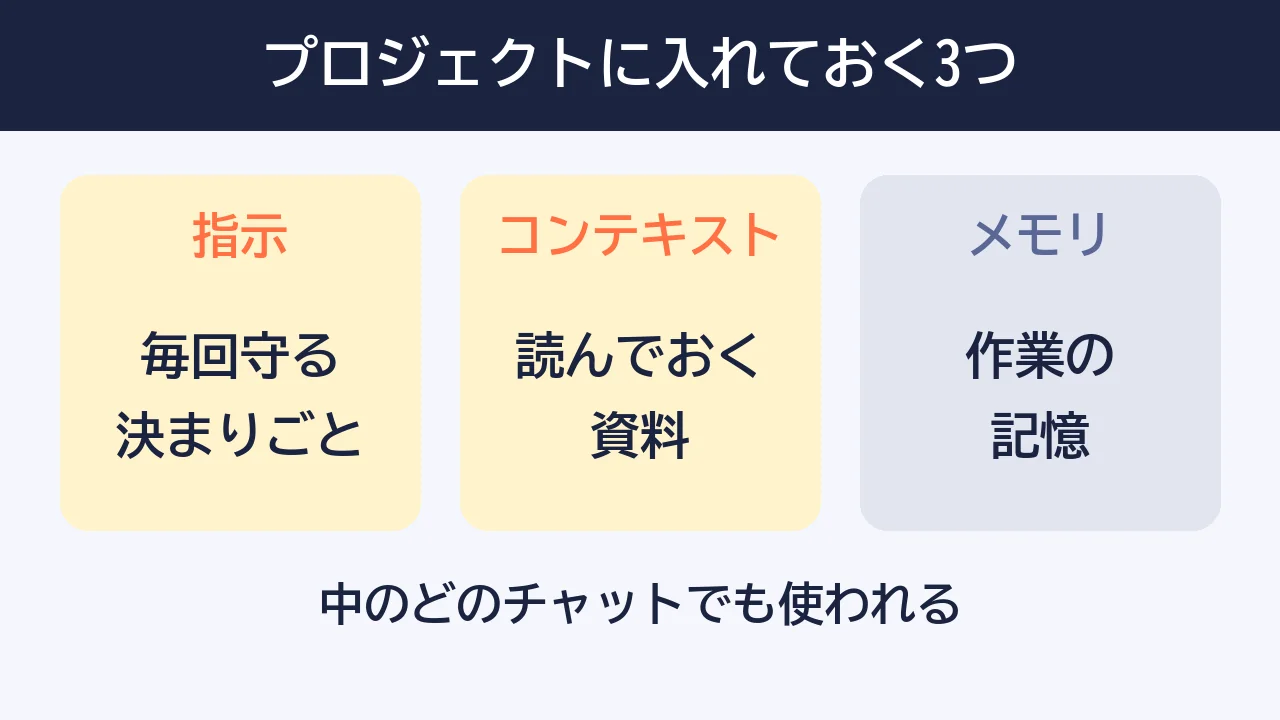
私も、毎回1から説明しなくても、プロジェクトの中身を読み取って、決めた記事の書き方に沿って進めてくれるのがいちばん助かっています。
無料版と有料版の違い
プロジェクトは無料版でも使えますが、無料版で作れるのは5つまでです。
- 無料版:作れるのは5つまで
- 有料版:資料が多いときに最大10倍まで広がる容量
公式ヘルプによると、有料版では資料が多くなると、読みこめる量を自動で広げる仕組みが働きます(2026年10月23日に確認)。
私は有料のProプランを使っていて、プロジェクトは今5つです。
有料版にするか迷っている人は、「Claudeの無料と有料の違い」の記事も参考にしてください。
パソコンとスマホの使い分け
パソコンで作ったプロジェクトは、スマホのアプリからもそのまま使えます。
私は、資料や指示の設定をパソコンで済ませ、外出先ではスマホから同じプロジェクトを開いて記事を書くこともあります。
- パソコン:プロジェクトの作成と資料の設定
- スマホ:外出先での相談や記事づくり
細かい設定は画面の広いパソコンで、ちょっとした作業はスマホで、と分けると続けやすいですよ。
Claudeのプロジェクトの使い方

プロジェクトの使い方は、作る、資料を入れる、指示を書くの3つだけです。
どれも数分でできるので、寝かしつけのあとの短い時間でも準備できます。
ここでは、私のパソコンの画面(2026年10月時点)で手順を紹介します。
- プロジェクトの作り方
- コンテキストに資料を入れる手順
- 指示の設定
画面の言葉は変わることがあるので、見つからないときは似た名前のボタンを探してみてください。
Claudeを使い始めたばかりの人は、「Claudeの使い方と始め方」の記事もあわせてどうぞ。
プロジェクトの作り方
プロジェクトは、「新規プロジェクト」を押して、名前と目標を入れるだけで作れます。
- 左のメニューの「プロジェクト」を開く
- 右上の「新規プロジェクト」を押す
- 「何に取り組んでいますか?」にプロジェクト名を入れる
- 「何を達成しようとしていますか?」に目標やテーマを書く
- 「プロジェクトを作成」を押す
作る画面の「コンテキスト(任意)」から資料も入れられますが、あとから入れても大丈夫です。
名前は「ブログ名」のように、あとで見てすぐ分かるものにしておきましょう。
コンテキストに資料を入れる手順
コンテキストは、Claudeに毎回読んでおいてほしい資料を入れておく場所です。
公式ヘルプで「ナレッジ」と呼ばれているものにあたり、私の画面では「コンテキスト」という名前になっていました。
- プロジェクトを開く
- 右側の「コンテキスト」の「追加」を押す
- 「デバイスからアップロード」で入れたいファイルを選ぶ
文章を直接貼りたいときは「テキストコンテンツを追加」を選び、GoogleドライブやGitHub、パソコンのフォルダをつなぐこともできます。
入れた資料は、そのプロジェクトの中のどのチャットでも使われる仕組みです。
私は、ブログの運営方針や読者像、記事の作り方の手順書、紹介リンクの一覧などを入れています。
指示の設定
指示は、そのプロジェクトの中で、Claudeにいつも守ってほしい決まりごとを書いておく場所です。
- プロジェクトを開く
- 右側の「指示」の「追加」を押す
- 「プロジェクトの指示を設定」の画面に決まりごとを書く
- 「指示を保存」を押す
公式ヘルプでは「プロジェクト指示」と呼ばれています。
何を書けばいいか分からない人は、このあと紹介する指示の例をそのまま貼ってみてください。
私のClaudeプロジェクトの分け方

私は、ブログごと、作業ごとにプロジェクトを1つずつ作っています。
ブログごとに読者も書き方もちがうので、資料と指示もプロジェクトごとに用意しています。
使い方も、記事づくりに使うものと、相談に使うものに分かれてきました。
- ブログごとのプロジェクト
- コンテキストに入れている資料
- Claude Codeとの使い分け
実際の分け方を、そのまま紹介します。
ブログごとのプロジェクト
プロジェクトは今5つで、ジャンルのちがうブログや、アフィリエイトの作業ごとに分けています。
- ジャンルのちがうブログ用:3つ
- このブログ用:1つ
- 楽天のアフィリエイトの作業用:1つ
ほかのブログのプロジェクトでは、記事を書くところまで進め、WordPressへの入稿は自分でしていました。
このブログのプロジェクトは、記事づくりではなく、相談やアイデア出しに使っています。
コンテキストに入れている資料
コンテキストには、ブログの方針や、記事の書き方が分かる資料を入れています。
- ブログの運営方針
- 読者の人物像(ターゲット像)
- 記事作成の手順書
- アフィリエイトリンクの一覧
一度入れておけば、新しいチャットを開くたびに「どんな読者に向けたブログか」を説明し直さなくて済みます。
Claude Codeとの使い分け
このブログでは、相談やアイデア出しはプロジェクト、記事づくりから入稿まではClaude Codeと分けています。
- プロジェクト:相談の壁打ちやアイデア出し
- Claude Code:記事づくりから下書きの入稿まで
相談やアイデア出しはClaude Codeでもできますが、プロジェクトのチャットにしているのは、使う量(トークン)を抑えるためでもあります(トークンは、AIが読んだり書いたりする文字の量のようなものです)。
私の使い方では、Claude Codeはパソコンでの作業が中心なので、外出先のスマホでも記事を書きたいならプロジェクトのほうが手軽だと感じています。
Claude Codeが気になる人は、「初心者のClaude Codeの使い方」の記事で、非エンジニアの私の使い方を紹介しています。
プロジェクトの指示の書き方

指示は、【見出し】と「・」の箇条書きで、短く分けて書くと伝わりやすくなります。
私がほかのブログで使っている指示も、【読者】【文章のトーン】【注意事項】のように、見出しで分けた形です。
ここでは、その形をもとに、このブログの読者向けに作り直した指示の例を2つ紹介します。
- ブログ記事用の指示の例
- 壁打ち用の指示の例
- 指示とコンテキストの分け方
( )の中を自分のことに書きかえれば、そのままコピペで使えます。
ブログ記事用の指示の例
ブログ記事用の指示には、書き手、読者、トーン、頼みたいこと、守ってほしいことの5つを入れます。
あなたは、私のブログ「(ブログ名)」の記事づくりを手伝うアシスタントです。

【書き手】
・(例:子育て中の会社員。使える時間は夜の1時間くらい)
・一人称:私

【ブログの読者】
・(例:ブログを始めたけれど、続かずに止まっている会社員)
・(例:AIに何を頼めばいいか分からない人)

【文章のトーン】
・です・ます調
・専門用語は、すぐ後にやさしい言葉で言いかえる
・1文を短くし、スマホで読みやすくする

【手伝ってほしいこと】
・キーワードの候補出し
・タイトルと見出しの案
・本文の下書き
・公開前のチェックと直す案

【守ってほしいこと】
・私の体験は、私が話したことだけを使う。足りないところは【ここに体験】と書いて空けておく
・大げさな言い方(「必ず稼げる」など)は使わない
・広告の表示(PR)が必要なところは指摘する
・くわしい書き方は、コンテキストの「記事の手順書」に従う
とくに「体験は私が話したことだけを使う」の1行は、AIに作り話で埋められないために入れておきたい決まりです。
私もブログの作業では、この決まりを守ってもらっています。
記事づくりの頼み方は、「AIでブログ記事を作成するプロンプト」の記事でもくわしく紹介しています。
壁打ち用の指示の例
壁打ち用の指示には、Claudeにどう答えてほしいかを書いておきます。
壁打ちとは、考えをまとめるために、相手に話しながら意見をもらうことです。
あなたは、私のブログの相談相手です。

【答え方】
・最初に結論を1〜2行で答え、そのあとに理由を説明する
・選ぶ必要があるときは、おすすめを1つにしぼって答える
・私の考えに問題があれば、遠慮せずに指摘する
・専門用語は使わず、使うときはやさしく言いかえる
・数字が分からないときは、おすすめを決めずに、確かめ方だけを答える

【守ってほしいこと】
・コンテキストの資料(運営方針・読者像)をふまえて答える
・資料とちがう案を出すときは、そのことを書く
・分からないことや、調べないと言えないことは「分からない」と答える
私は壁打ちのとき、「〜であってる?」「〜するのは?」のように、短い質問を続けて送るだけです。
試しに、このブログのプロジェクトに例2を入れて、「次の記事のキーワード、claude プロジェクト 使い方にしたけど、あってる?」と1行だけ送ってみました。
ところが1回目の答えは、私には分かりづらく感じました。
- 「ブログ」を足すおすすめと、「検索数は分からない」の食いちがい
- 「検索ボリューム」などの専門用語
- 長くて見えにくい結論
そこで、例2の【答え方】の最後の2行(専門用語の言いかえと、数字が分からないときの答え方)を足して、新しいチャットで同じ質問を送ってみたのが2回目です。
- 検索数が分からないことを、最初の結論で先に説明
- おすすめのキーワードは決めず、確かめ方を4つの手順で案内
- 「サジェスト」などの言葉に、やさしい言いかえつき

1回目のままだと、検索されていないキーワードをすすめられて、書いても読まれない記事になるおそれがありました。
2回目では、それを「自分で確かめること」として出してくれたので、指示が大事だとあらためて実感しました。
指示は一度で完成させなくても、答えを見ながら1行ずつ足していけば大丈夫です。
指示とコンテキストの分け方
指示には短い決まりごと、コンテキストには長い資料、と分けると整理しやすくなります。
- 指示:毎回守ってほしい短い決まりごと
- コンテキスト:運営方針や手順書などの長い資料
公式ヘルプでも、指示は答え方やトーンを決めるもの、資料はチャットの背景を理解させるものと説明されています。
例1の最後の「くわしい書き方は、コンテキストの記事の手順書に従う」は、この2つをつなぐための1行です。
Claudeプロジェクトの注意点

プロジェクトは便利ですが、入れた資料は、自分で新しくしないと古いまま使われる点に注意が必要です。
私も一度、資料の差し替えを忘れて、あとから直す手間がかかったことがあります。
ここでは、私の失敗もふくめて、プロジェクトを使うときに気をつけたいことを紹介します。
- 職場や個人の情報の扱い
- 資料の差し替え
- 使える量の上限
使い始める前に、この3つを知っておくと安心です。
職場や個人の情報の扱い
コンテキストには、職場の情報や、ほかの人の個人情報を入れないのが安心です。
- 職場の資料や内部の情報
- お客さんや同僚の名前などの個人情報
- パスワードなどのログイン情報
資料は、そのプロジェクトのチャットでくり返し使われるので、入れるものは慎重に選びましょう。
私も、AIへの入力には作った例のデータだけを使い、職場の情報は入れないと決めています。
会社によってはAIの使い方にルールがあるので、仕事で使う前に確かめておきましょう。
資料の差し替え
Claude Codeとちがって、プロジェクトの資料は自分で差し替えないと新しくなりません。
私は、記事を更新したのにプロジェクトのファイルを差し替え忘れ、関連記事へのリンクの代わりにダミーのリンクが入った文章ができてしまいました。
あとからリンクを入れかえるのが、とても面倒でした。
- 資料を直したあとのファイルの入れかえ
- 書き始める前の資料の確認
資料を直したら、プロジェクトのファイルも一緒に入れかえる習慣をつけておきましょう。
使える量の上限
公式ヘルプによると、プロジェクトの中のチャットも、ふだんの会話と同じ使用量の枠から減っていきます(2026年10月23日に確認)。
私もProを使っていて、作業が多い日は上限が来ることもあります。
上限の違いは、「Claudeの無料と有料の違い」の記事で紹介しています。
Claudeプロジェクトのよくある質問

Claudeのプロジェクトについて、初心者が気になりやすい6つの質問にお答えします。
公式ヘルプの内容は、2026年10月23日に確かめたものです。
無料版でも使える?
はい、無料版でも使えて、作れるのは5つまでです。
公式ヘルプによると、プロジェクトは無料のアカウントを含む、すべての人が使えます。
まずは無料版で1つ作ってみて、足りなくなったら有料版を考えるのもいい方法です。
家族や同僚と共有できる?
共有できるのは、会社向けのTeamとEnterpriseのプランだけです。
公式ヘルプによると、無料版や、個人向けのProとMaxでは、プロジェクトをほかの人と共有できません。
私もProなので、プロジェクトは自分専用で使っています。
スマホでも使える?
はい、スマホのアプリからも使えます。
私は、パソコンで設定したプロジェクトを、外出先ではスマホから開いて使っています。
資料の入れかえなどの細かい作業は、画面の広いパソコンのほうが楽です。
ほかのプロジェクトの話は覚えている?
いいえ、ほかのプロジェクトの記憶は使いません。
公式ヘルプによると、メモリ(記憶)はプロジェクトごとに分かれていて、ほかのプロジェクトのメモリは使わない仕組みです。
ブログごとにプロジェクトを分けておけば、話がまざる心配もありません。
前のチャットをあとから入れられる?
はい、あとからプロジェクトに移せます。
公式ヘルプでは、チャットの名前の横の矢印から「プロジェクトに追加」を選ぶ方法が案内されています。
画面が変わっていて見つからないときは、チャットの名前の近くのメニューを開いてみてください。
いらなくなったプロジェクトは消せる?
はい、アーカイブ(しまう)か削除で片づけられます。
公式ヘルプによると、アーカイブしたプロジェクトは一覧の下に移り、あとから元に戻すことも可能です。
アーカイブしたものは削除できないので、消したいときは元に戻してから削除します。
Claudeのプロジェクトのまとめ

Claudeのプロジェクトは、資料と指示を一度入れておけば、毎回の説明がいらなくなる機能です。
- チャットと資料と指示をまとめるプロジェクト
- 無料版は5つまでの作成数
- 名前と目標を入れるだけの作り方
- 長い資料はコンテキスト、決まりごとは指示
- ブログごと、作業ごとの分け方
- 【見出し】と箇条書きで書く指示
- 資料の差し替え忘れへの注意
私も、ブログごとにプロジェクトを分けてから、毎回1から説明しなくてよくなりました。
まずは今夜、プロジェクトを1つ作り、この記事の指示の例を貼って、短い質問を1つ送ってみてください。
まだブログを持っていない人は、先に「WordPressブログの始め方」の記事を読んでみてください。


コメント